

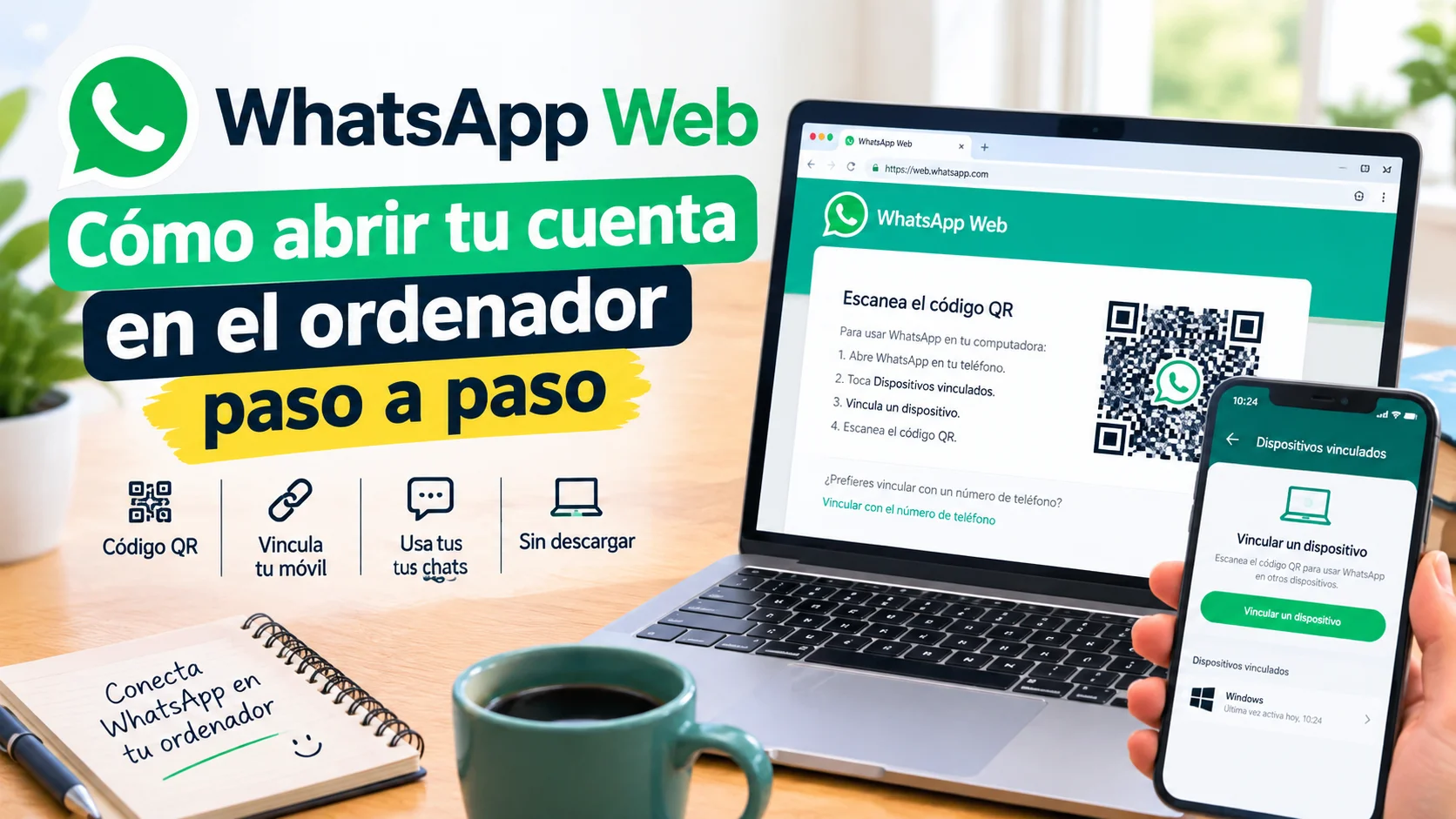
¿Quieres utilizar WhatsApp desde tu ordenador sin tener que escribir todos los mensajes en el móvil? WhatsApp Web te permite abrir tus conversaciones en el navegador y responder a tus contactos utilizando un teclado más cómodo.
Esta función es especialmente útil para estudiantes, trabajadores, emprendedores y personas que necesitan enviar documentos, fotografías o mensajes mientras utilizan su computadora. Además, no necesitas crear una cuenta nueva: puedes vincular la cuenta que ya utilizas en tu teléfono.
En esta guía de awytutos.net aprenderás cómo abrir WhatsApp Web en el ordenador, vincular tu móvil mediante un código QR, iniciar sesión con un número de teléfono y solucionar los problemas más frecuentes.
¿Qué es WhatsApp Web y para qué sirve?
WhatsApp Web es la versión de WhatsApp que funciona directamente desde un navegador de internet. Permite acceder a tus conversaciones y utilizar muchas de las funciones de mensajería desde una pantalla más grande.
Para comenzar, necesitas una cuenta activa de WhatsApp en tu teléfono y un ordenador con conexión a internet. Después, debes vincular el navegador con tu cuenta principal.
Entre sus principales ventajas se encuentran:
- Escribir mensajes con un teclado físico.
- Consultar conversaciones mientras trabajas.
- Compartir documentos y fotografías desde el ordenador.
- Utilizar WhatsApp en una pantalla más grande.
- Ahorrar tiempo al copiar y pegar información.
- Mantener tus chats accesibles en diferentes dispositivos vinculados.
WhatsApp también ofrece aplicaciones para Windows y Mac. Sin embargo, si prefieres no instalar ningún programa, puedes utilizar la versión web desde un navegador compatible.
Cómo abrir WhatsApp Web en el ordenador paso a paso
1. Entra en la página oficial de
Abre Google Chrome, Microsoft Edge, Mozilla Firefox u otro navegador compatible en tu computadora.
Después, accede a la página oficial de WhatsApp Web. Allí encontrarás la pantalla para vincular tu cuenta mediante un código QR o utilizar el acceso con número de teléfono.
Comprueba que estás en el dominio oficial antes de introducir cualquier información. Evita páginas que prometen acceder a WhatsApp mediante contraseñas, códigos de verificación o aplicaciones desconocidas.
2. Abre WhatsApp en tu teléfono
Ahora toma tu móvil y abre la aplicación de WhatsApp que utilizas habitualmente.
En Android, toca el menú de tres puntos situado en la parte superior de la pantalla. Después, selecciona Dispositivos vinculados y pulsa Vincular un dispositivo.
En iPhone, abre WhatsApp, entra en Ajustes y selecciona Dispositivos vinculados. A continuación, toca Vincular un dispositivo.
3. Escanea el código QR
Cuando aparezca el código QR en la pantalla del ordenador, apunta la cámara de tu teléfono hacia él.
Espera unos segundos hasta que WhatsApp reconozca el código. Si la vinculación se realiza correctamente, tus conversaciones comenzarán a aparecer en el navegador.
Este es el método más sencillo para iniciar sesión en WhatsApp Web cuando tienes el teléfono disponible.
4. Espera a que se carguen tus conversaciones
Después de escanear el código, WhatsApp Web sincronizará la información necesaria para mostrar tus chats.
El tiempo puede variar según tu conexión a internet y la cantidad de conversaciones que deban cargarse. Una vez finalizado el proceso, podrás seleccionar un chat y comenzar a escribir desde el teclado del ordenador.
Cómo vincular WhatsApp Web con un número de teléfono
Si no puedes escanear el código QR o prefieres utilizar otro método, WhatsApp Web también permite vincular dispositivos mediante un código de ocho caracteres.
Para hacerlo, abre WhatsApp Web y selecciona Vincular con el número de teléfono. Después, elige tu país, introduce el número de teléfono asociado a tu cuenta principal y pulsa Siguiente.
En la pantalla aparecerá un código. Ahora abre WhatsApp en tu móvil y entra en Dispositivos vinculados.
Selecciona la opción para vincular un dispositivo mediante número de teléfono. Si WhatsApp solicita verificar tu identidad, sigue las instrucciones que aparecen en pantalla. Finalmente, introduce el código de ocho caracteres que se muestra en el ordenador.
Este método puede ser útil cuando la cámara no funciona correctamente o cuando tienes dificultades para escanear el código QR.
¿Se puede usar WhatsApp Web sin descargar nada?
Sí. WhatsApp Web funciona desde el navegador, por lo que no necesitas instalar una aplicación adicional en el ordenador.
Solo debes acceder a la página oficial, vincular tu cuenta y comenzar a utilizar tus conversaciones. Si deseas una experiencia más integrada con el sistema operativo, también puedes descargar la aplicación oficial para Windows o Mac.
Para quienes utilizan WhatsApp durante muchas horas, la aplicación de escritorio puede resultar conveniente. Sin embargo, el navegador es una alternativa práctica para acceder rápidamente desde cualquier ordenador.
Cómo cerrar sesión en WhatsApp Web
Cerrar sesión es importante si utilizas un ordenador compartido, público o de otra persona.
Puedes hacerlo directamente desde WhatsApp Web o desde el teléfono principal. Para revisar las sesiones abiertas, entra en WhatsApp y selecciona Dispositivos vinculados.
Después, toca el dispositivo que deseas desconectar y selecciona Cerrar sesión. Si no reconoces un dispositivo, puedes desvincularlo desde esta misma sección.
También puedes desactivar la opción de mantener la sesión iniciada en el navegador cuando utilizas un ordenador que no es tuyo.
WhatsApp Web no funciona soluciones rápidas
En ocasiones, WhatsApp Web puede presentar problemas de conexión, carga o sincronización. Antes de preocuparte, prueba estas soluciones.
Comprueba la conexión a internet
Asegúrate de que el ordenador tiene internet y que WhatsApp funciona correctamente en tu móvil.
Si la conexión es inestable, intenta abrir otra página web para comprobar si el problema afecta a todo el navegador.
Actualiza WhatsApp
Utiliza la versión más reciente de WhatsApp en tu teléfono. Las actualizaciones pueden incluir mejoras de seguridad, compatibilidad y correcciones de errores.
Vuelve a vincular el dispositivo
Si WhatsApp Web no carga correctamente, puedes cerrar la sesión del dispositivo y volver a vincularlo desde Dispositivos vinculados.
Revisa los dispositivos conectados
Si sospechas que alguien más está utilizando tu cuenta, revisa la lista de dispositivos vinculados y cierra cualquier sesión que no reconozcas.
¿Es seguro utilizar
WhatsApp utiliza cifrado de extremo a extremo para proteger los mensajes, archivos y llamadas. Además, los dispositivos vinculados se conectan de forma independiente a WhatsApp.
Sin embargo, la seguridad también depende de cómo utilizas el servicio. Evita escanear códigos QR de páginas desconocidas y no compartas códigos de vinculación con otras personas.
Si utilizas un ordenador público, cierra la sesión antes de abandonar el equipo. También es recomendable revisar periódicamente los dispositivos conectados a tu cuenta.
Cómo utilizar WhatsApp Web para estudiar y trabajar
WhatsApp Web puede ser una herramienta útil para quienes estudian o trabajan desde casa.
Los estudiantes pueden copiar información desde un documento, enviar tareas, compartir archivos PDF y responder mensajes de grupos de clase. Por otro lado, los emprendedores pueden utilizarlo para atender clientes, enviar catálogos y gestionar conversaciones desde un ordenador.
Si quieres descubrir más funciones de inteligencia artificial para mejorar tus actividades digitales, también puedes leer nuestro artículo sobre Cómo usar Meta AI en WhatsApp.
Conclusión
Abrir WhatsApp Web en el ordenador es un proceso sencillo que puedes completar en pocos minutos. Solo necesitas una cuenta activa de WhatsApp, un navegador y tu teléfono para vincular el dispositivo.
El método más habitual consiste en escanear el código QR que aparece en la pantalla. Sin embargo, también puedes utilizar el código de ocho caracteres cuando esta opción esté disponible.
Recuerda utilizar siempre la página oficial, mantener actualizada la aplicación y revisar tus dispositivos vinculados. De esta manera, podrás aprovechar WhatsApp desde una pantalla más grande sin descuidar la seguridad de tu cuenta.
Preguntas frecuentes sobre
1. ¿Cómo abrir WhatsApp Web en el ordenador?
Entra en WhatsApp Web, abre WhatsApp en tu móvil, accede a Dispositivos vinculados y escanea el código QR que aparece en la pantalla.
2. ¿Necesito descargar
No. Puedes utilizar WhatsApp Web directamente desde el navegador sin instalar ningún programa. También existe una aplicación oficial para Windows y Mac.
3. ¿Puedo usar WhatsApp Web sin tener el móvil conectado?
Los dispositivos vinculados pueden seguir funcionando aunque el teléfono principal no permanezca conectado a internet. Sin embargo, debes mantener activa tu cuenta principal y utilizar el teléfono periódicamente para conservar la vinculación.
4. ¿Cuántos dispositivos puedo vincular a WhatsApp?
WhatsApp permite vincular hasta cuatro dispositivos adicionales a una cuenta principal.
5. ¿Cómo abrir WhatsApp Web con un número de teléfono?
En WhatsApp Web, selecciona Vincular con el número de teléfono, introduce tu número y sigue las instrucciones para introducir el código de ocho caracteres desde tu teléfono.
6. ¿Por qué no aparece el código QR de WhatsApp Web?
Puede deberse a un problema de conexión, del navegador o de la página. Actualiza el navegador, comprueba internet y vuelve a abrir la página oficial.
7. ¿Cómo cerrar sesión en WhatsApp Web desde el móvil?
Abre WhatsApp, entra en Dispositivos vinculados, selecciona la sesión que deseas cerrar y pulsa Cerrar sesión.
8. ¿Es seguro escanear el código QR de WhatsApp Web?
Sí, cuando lo haces en la página oficial de WhatsApp. Evita escanear códigos de sitios desconocidos o compartir códigos de vinculación con otras personas.
9. ¿Puedo utilizar WhatsApp Web en Chrome?
Sí. WhatsApp Web funciona desde navegadores compatibles, incluido Google Chrome.
10. ¿WhatsApp Web funciona en Windows y Mac?
Sí. Puedes utilizar WhatsApp Web desde el navegador o descargar la aplicación oficial para Windows y Mac.