
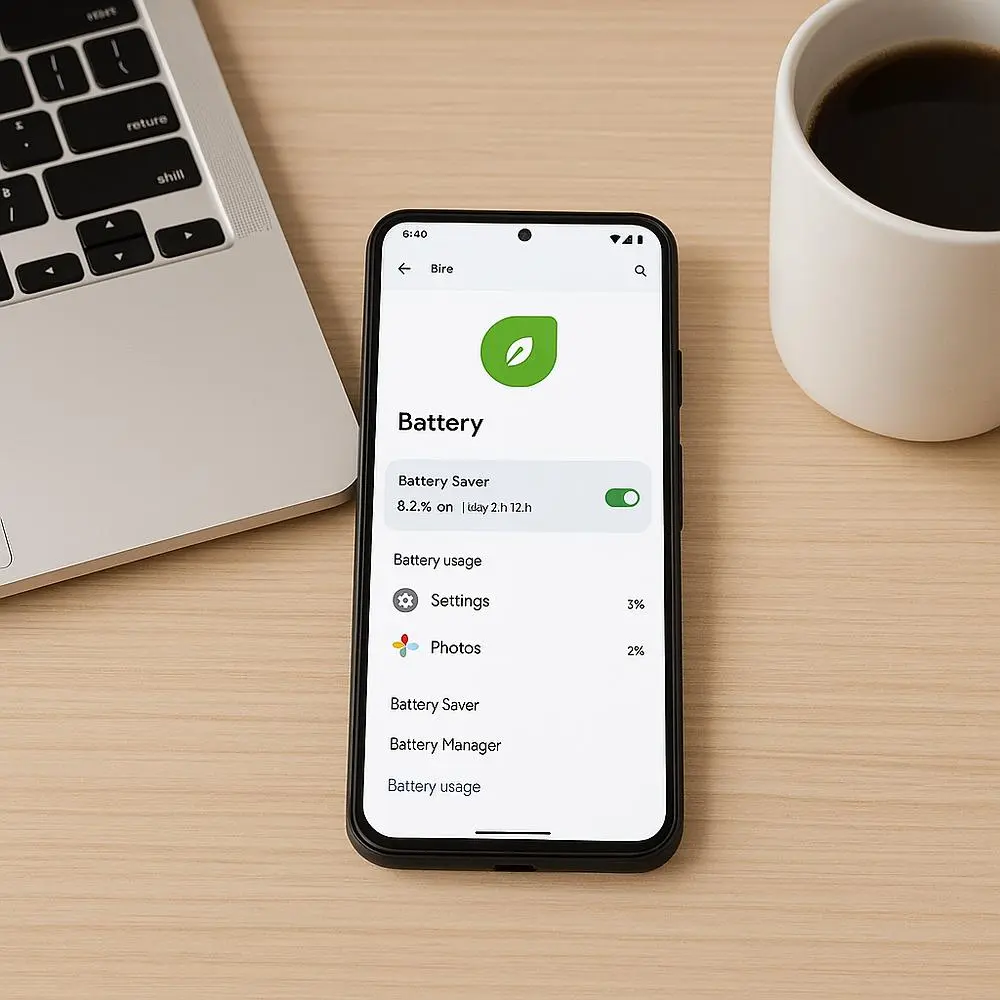
¿Sientes que tu teléfono Android podría funcionar mejor? Quizá la batería se agota demasiado pronto, te quedas sin espacio cuando intentas hacer una foto o tienes tantas aplicaciones instaladas que encontrar lo que necesitas se vuelve complicado. La buena noticia es que muchos de estos problemas se pueden mejorar con unos cuantos ajustes.
Android ofrece herramientas para administrar aplicaciones, controlar permisos, personalizar la pantalla y proteger tus datos. Sin embargo, algunas funciones están escondidas en los ajustes y otras cambian de nombre según el fabricante del dispositivo.
En esta guía de consejos Android, descubrirás 15 trucos prácticos para sacar más partido a tu móvil, ahorrar batería, recuperar almacenamiento y utilizar tus aplicaciones con mayor seguridad. No necesitas ser un experto ni instalar aplicaciones de limpieza de dudosa procedencia para empezar.
1. Reduce el consumo de batería de tu móvil
Uno de los problemas más habituales en Android es que la batería no llega al final del día. Antes de pensar en cambiarla, comprueba qué aplicaciones consumen más energía y qué ajustes puedes modificar.
Abre los ajustes del teléfono y busca el apartado Batería. Allí encontrarás información sobre el consumo energético y, en muchos modelos, recomendaciones para mejorar la autonomía.
Prueba estos cambios:
- Reduce el brillo de la pantalla o activa el brillo automático.
- Configura el apagado de la pantalla después de 30 segundos de inactividad.
- Activa el ahorro de batería cuando lo necesites.
- Limita la actividad en segundo plano de las aplicaciones que apenas utilizas.
- Desactiva el GPS, el Bluetooth o el punto de acceso cuando no los necesites.
También puedes activar la batería adaptable si tu dispositivo ofrece esta función. Android dispone de diferentes herramientas para reducir el consumo, aunque los nombres y las opciones disponibles dependen del modelo. Puedes consultar las recomendaciones oficiales de Google para ahorrar batería.
Consejo práctico: si la batería empieza a agotarse mucho más rápido que antes, revisa el historial de consumo. Una aplicación que se comporta de forma anormal puede ser la causa, pero también conviene considerar la cobertura de red, la temperatura y el desgaste natural de la batería.
2. Libera espacio sin borrar tus fotos favoritas
Quedarse sin almacenamiento es especialmente molesto cuando quieres descargar una aplicación, grabar un vídeo o recibir archivos por WhatsApp.
En lugar de borrar fotografías al azar, identifica primero qué está ocupando más espacio. Entra en Ajustes y busca Almacenamiento. En algunos teléfonos encontrarás recomendaciones para eliminar archivos innecesarios.
A continuación, aplica estas medidas:
- Desinstala las aplicaciones que ya no utilizas.
- Elimina descargas antiguas que no necesitas.
- Revisa los vídeos grandes guardados en el dispositivo.
- Comprueba los archivos multimedia de WhatsApp y otras aplicaciones de mensajería.
- Borra la caché de aplicaciones concretas si necesitas recuperar espacio temporal.
Ten cuidado al eliminar archivos desde un administrador de archivos: comprueba su contenido antes de confirmar la operación. Si utilizas Google Fotos u otro servicio en la nube, verifica que las imágenes importantes tengan una copia de seguridad antes de borrar los originales.
Además, borrar la caché no es lo mismo que borrar los datos de una aplicación. La segunda opción puede eliminar configuraciones, sesiones o información guardada localmente.
3. Haz que tu teléfono funcione con mayor fluidez
¿Tu móvil tarda en abrir aplicaciones o se queda bloqueado de vez en cuando? No siempre necesitas una aplicación que prometa acelerar el sistema.
Empieza por reiniciar el teléfono. Este paso sencillo puede solucionar algunos fallos temporales y cerrar procesos que no están funcionando correctamente.
Después, prueba lo siguiente:
- Mantén Android y tus aplicaciones actualizados cuando haya actualizaciones compatibles.
- Desinstala aplicaciones que no utilizas.
- Comprueba si el almacenamiento está casi lleno.
- Identifica las aplicaciones que se bloquean repetidamente.
- Evita instalar varias aplicaciones que realizan exactamente la misma tarea.
Si un problema aparece justo después de instalar una aplicación, comprueba si desaparece al desinstalarla. No obstante, evita cerrar constantemente todas las aplicaciones desde la pantalla de recientes: Android administra sus recursos automáticamente y hacerlo de forma repetida no garantiza una mejora del rendimiento.
Tampoco necesitas recurrir a herramientas que prometen duplicar la velocidad del teléfono. Los resultados dependen del hardware, la versión del sistema y el problema concreto.
4. Revisa los permisos de tus aplicaciones
No todas las aplicaciones necesitan acceder a tu ubicación, cámara, micrófono o contactos. Revisar esos permisos es uno de los consejos Android más útiles para proteger tu privacidad.
Para hacerlo, entra en Ajustes y busca Privacidad, Administrador de permisos o Permisos de aplicaciones. El nombre exacto cambia según el dispositivo.
Revisa especialmente estos accesos:
- Ubicación: permite que una aplicación conozca dónde estás.
- Micrófono: puede ser necesario para grabar audio o realizar llamadas.
- Cámara: se utiliza para hacer fotografías, escanear documentos o realizar videollamadas.
- Contactos: permite acceder a la información de tu agenda.
- Fotos y vídeos: puede permitir seleccionar o consultar contenido multimedia.
Si una aplicación sencilla solicita permisos que no parecen relacionados con su función, investiga por qué los necesita antes de concederlos.
Cuando Android lo permita, puedes seleccionar acceso solo mientras utilizas la aplicación o permitir únicamente los archivos que decidas compartir.
5. Personaliza la pantalla de inicio
Tu teléfono puede resultar mucho más cómodo si organizas la pantalla de inicio según tus hábitos. No necesitas instalar un lanzador nuevo para hacer cambios básicos.
Mantén pulsado un espacio vacío de la pantalla para comprobar las opciones de personalización. Según el fabricante, podrás cambiar el fondo de pantalla, organizar iconos, crear carpetas o añadir widgets.
Una organización sencilla puede incluir:
- Una carpeta para aplicaciones de comunicación.
- Otra para herramientas de trabajo o estudio.
- Un acceso directo a las aplicaciones que utilizas diariamente.
- Un widget de calendario, reloj o tiempo si te resulta útil.
Evita llenar todas las pantallas de accesos directos. Cuanto más fácil sea localizar tus herramientas habituales, menos tiempo perderás buscando aplicaciones.
6. Utiliza el modo oscuro cuando te convenga
El modo oscuro cambia los fondos claros por tonos oscuros en los menús y las aplicaciones compatibles.
Puedes encontrarlo normalmente en Ajustes > Pantalla > Tema oscuro, aunque la ruta puede variar.
Esta opción puede resultar más cómoda en ambientes poco iluminados. Además, en teléfonos con pantallas OLED o AMOLED, mostrar áreas oscuras puede reducir el consumo energético, dependiendo del contenido y del nivel de brillo.
Sin embargo, el ahorro no es igual en todos los dispositivos. En pantallas LCD, por ejemplo, el beneficio energético puede ser menor.
Si utilizas el teléfono por la noche, también puedes probar el modo de lectura o la luz nocturna, siempre que tu modelo incluya estas funciones.
7. Mejora la seguridad con un bloqueo de pantalla
Un teléfono sin un bloqueo adecuado puede dejar tus mensajes, fotografías y cuentas expuestos si lo pierdes.
Configura un PIN difícil de adivinar o una contraseña segura. Si tu dispositivo dispone de reconocimiento facial o lector de huellas, puedes utilizarlo como una forma adicional de desbloqueo.
Para reforzar la protección:
- Abre los ajustes de seguridad del dispositivo.
- Configura el bloqueo de pantalla.
- Revisa cuánto tarda en bloquearse automáticamente.
- Oculta el contenido sensible de las notificaciones en la pantalla bloqueada si lo necesitas.
- Comprueba las opciones disponibles para localizar o proteger el dispositivo en caso de pérdida.
Evita utilizar combinaciones demasiado obvias, como 1234 o tu fecha de nacimiento.
También es recomendable mantener una copia de seguridad de la información importante. El bloqueo protege el acceso al teléfono, mientras que la copia de seguridad ayuda a recuperar datos si el dispositivo se pierde o deja de funcionar.
8. Mantén Android y las aplicaciones actualizados
Las actualizaciones no sirven únicamente para añadir funciones nuevas. También pueden corregir errores y solucionar vulnerabilidades de seguridad.
Para comprobar si hay una actualización del sistema, entra en Ajustes y busca Actualización de software o Actualización del sistema.
Para actualizar tus aplicaciones, abre Google Play Store, entra en tu perfil y busca la sección de administración de aplicaciones y actualizaciones.
Antes de instalar una actualización importante, es conveniente disponer de batería suficiente y una conexión estable. Si tienes información especialmente importante, comprueba que exista una copia de seguridad.
Ten en cuenta que la disponibilidad de nuevas versiones depende del fabricante, del modelo y de su política de soporte.
9. Descubre funciones útiles del teclado Android
El teclado de tu teléfono puede ayudarte a escribir más rápido si aprovechas las opciones disponibles.
Muchos teclados incluyen sugerencias de palabras, escritura deslizando el dedo, dictado por voz y un portapapeles que permite recuperar textos copiados recientemente.
Estas funciones pueden ser útiles para responder mensajes, completar formularios o escribir correos desde el móvil.
Prueba estas ideas:
- Añade palabras que utilizas con frecuencia al diccionario personal.
- Activa las sugerencias si te ayudan a escribir mejor.
- Utiliza el dictado por voz cuando resulte más cómodo.
- Revisa el portapapeles para reutilizar textos recientes, si tu teclado lo admite.
Recuerda que el contenido copiado puede incluir información privada. Evita guardar contraseñas, códigos de verificación u otros datos sensibles en el portapapeles.
10. Comparte archivos sin complicaciones
Cuando necesitas enviar fotografías, documentos o vídeos a otro dispositivo cercano, Android ofrece opciones de transferencia que evitan tener que adjuntar cada archivo a un mensaje.
En muchos dispositivos puedes utilizar Quick Share, siempre que sea compatible con el teléfono y el equipo receptor.
Para utilizarlo, selecciona los archivos que quieres compartir, pulsa la opción Compartir y busca Quick Share. Sigue las instrucciones que aparecen en pantalla.
Antes de enviar los archivos, comprueba el dispositivo receptor y las opciones de visibilidad. Así evitarás compartir contenido con una persona equivocada.
Si necesitas transferir muchos archivos, también puedes utilizar un cable USB o un servicio de almacenamiento en la nube. La mejor opción depende del tamaño de los archivos, de la conexión disponible y de los dispositivos que tengas.
11. Controla las notificaciones que te distraen
Las notificaciones constantes pueden interrumpir el trabajo, el estudio o el descanso.
Android permite controlar qué aplicaciones pueden enviarte avisos y, en muchos modelos, qué categorías de notificaciones quieres mantener activas.
Entra en Ajustes > Notificaciones o mantén pulsada una notificación para acceder a sus opciones, si tu dispositivo lo permite.
Puedes desactivar avisos promocionales, silenciar notificaciones poco importantes o conservar únicamente las alertas que realmente necesitas.
También puedes configurar el modo No molestar para determinados horarios. Esto resulta útil durante reuniones, clases o mientras duermes.
No desactives indiscriminadamente todas las notificaciones: podrías dejar de recibir avisos importantes de llamadas, mensajes o aplicaciones de seguridad.
12. Comprueba qué aplicaciones consumen más datos móviles
Si tu tarifa de datos se agota antes de tiempo, revisa el consumo de cada aplicación.
Busca Uso de datos o Red móvil en los ajustes. Algunos teléfonos permiten consultar el consumo por aplicación y establecer avisos o límites.
Para reducir el gasto de datos:
- Descarga archivos grandes cuando estés conectado a una red Wi-Fi de confianza.
- Desactiva la reproducción automática de vídeos cuando la aplicación lo permita.
- Comprueba si las aplicaciones descargan contenido en segundo plano.
- Activa el ahorro de datos si tu teléfono dispone de esta función.
- Revisa el consumo de las aplicaciones de vídeo y redes sociales.
Los nombres de los menús pueden variar. Además, el contador del teléfono podría no coincidir exactamente con el de tu operador, por lo que conviene revisar ambos.
13. Haz copias de seguridad de tus archivos importantes
Perder el teléfono no debería significar perder todos tus recuerdos y documentos.
Android ofrece opciones para respaldar determinados datos mediante tu cuenta de Google. También puedes utilizar otros servicios compatibles o realizar copias locales en un ordenador.
Comprueba qué elementos se están guardando: la disponibilidad de copias de seguridad para aplicaciones, fotos, contactos y configuraciones no es necesariamente la misma.
Una buena rutina consiste en verificar periódicamente que la copia se haya completado, que la cuenta sea la correcta y que tengas espacio suficiente.
Si utilizas WhatsApp, revisa su configuración de copia de seguridad por separado. No des por hecho que una copia general del teléfono incluye todos tus chats y archivos de la forma que necesitas.
Importante: antes de restablecer el teléfono a los valores de fábrica, confirma que tus datos importantes están respaldados y que puedes acceder a la cuenta utilizada para recuperarlos.
14. Cuida la batería mientras cargas el teléfono
La batería pierde capacidad con el paso del tiempo, pero algunos hábitos pueden ayudar a reducir su desgaste.
El calor excesivo es especialmente perjudicial. Por eso, evita dejar el teléfono bajo la luz directa del sol o cargarlo en superficies que retengan demasiado calor.
También puedes seguir estas recomendaciones:
- Utiliza un cargador compatible y de buena calidad.
- Evita utilizar aplicaciones muy exigentes si el teléfono se calienta demasiado mientras carga.
- Comprueba si el fabricante ofrece una función de carga optimizada o un límite de carga.
- No intentes enfriar el teléfono de forma brusca con hielo o agua.
No es necesario agotar la batería hasta el cero por ciento de manera habitual. En las baterías modernas, las descargas completas repetidas no son un requisito para mantener su funcionamiento.
Si notas hinchazón, daños físicos o un calentamiento anormal persistente, deja de utilizar el dispositivo y consulta con un servicio técnico cualificado.
15. Utiliza las opciones de accesibilidad
Las funciones de accesibilidad no están reservadas únicamente para personas con discapacidad. También pueden facilitar el uso diario del móvil.
En Ajustes > Accesibilidad puedes encontrar opciones como texto más grande, ampliación de pantalla, subtítulos, corrección de contraste o controles alternativos, según el modelo.
Por ejemplo, aumentar el tamaño de la letra puede hacer más cómodas las lecturas largas. Los subtítulos pueden resultar útiles cuando no puedes escuchar el audio de un vídeo, mientras que los controles por gestos o los accesos directos pueden simplificar algunas tareas.
Dedica unos minutos a explorar estas herramientas. Es posible que encuentres una opción que haga tu teléfono mucho más cómodo sin tener que instalar nada adicional.
Errores que conviene evitar al optimizar Android
No todos los consejos que circulan por Internet son beneficiosos. Antes de modificar el sistema, ten en cuenta estos errores frecuentes:
- Instalar limpiadores desconocidos: algunas aplicaciones solicitan permisos innecesarios o muestran publicidad excesiva.
- Borrar datos sin comprobar: podrías perder archivos, configuraciones o sesiones guardadas.
- Desactivar funciones del sistema al azar: algunas son necesarias para el funcionamiento correcto del teléfono.
- Instalar APK de páginas desconocidas: un archivo que parece legítimo puede contener software malicioso.
- Aplicar tutoriales de otro modelo sin verificar: las opciones disponibles cambian entre versiones de Android y fabricantes.
- Restablecer el teléfono sin una copia de seguridad: esta operación puede eliminar los datos locales.
Lo más recomendable es utilizar primero las herramientas integradas de Android y acudir a la documentación del fabricante cuando un ajuste no aparezca en tu dispositivo.
Preguntas frecuentes sobre consejos Android
¿Cuáles son los mejores consejos Android para principiantes?
Empieza por revisar los permisos de las aplicaciones, activar el bloqueo de pantalla, mantener el sistema actualizado, organizar la pantalla de inicio y comprobar el almacenamiento. Son cambios sencillos que mejoran la comodidad y la seguridad.
¿Cómo puedo hacer que mi móvil Android vaya más rápido?
Reinicia el dispositivo, actualiza las aplicaciones, elimina las que no utilizas y comprueba si queda suficiente espacio libre. Si el problema persiste, identifica qué aplicación provoca los bloqueos antes de modificar otras configuraciones.
¿Qué puedo hacer para ahorrar batería en Android?
Reduce el brillo, limita la actividad innecesaria en segundo plano y activa el ahorro de batería cuando lo necesites. Revisa también el consumo por aplicación para detectar comportamientos inusuales.
¿Cómo libero espacio en Android sin borrar fotos?
Desinstala aplicaciones que no utilizas, elimina descargas innecesarias y revisa los vídeos grandes y los archivos multimedia de las aplicaciones de mensajería. Comprueba las copias de seguridad antes de eliminar originales.
¿Es necesario instalar una aplicación para limpiar Android?
No necesariamente. Las herramientas integradas del sistema suelen ser suficientes para revisar el almacenamiento, desinstalar aplicaciones y gestionar determinados archivos temporales.
¿Cómo puedo proteger mi privacidad en Android?
Utiliza un bloqueo de pantalla seguro, revisa los permisos de las aplicaciones, limita el acceso a la ubicación cuando corresponda y evita instalar archivos de fuentes desconocidas.
¿Puedo mejorar la batería sin cambiar de móvil?
Sí, si parte del consumo se debe a configuraciones o aplicaciones. Sin embargo, si la batería está muy degradada, los ajustes de software no recuperarán su capacidad original.
¿Cómo actualizo las aplicaciones de mi teléfono?
Abre Google Play Store, pulsa tu perfil y entra en la sección para administrar aplicaciones y actualizaciones. Allí podrás consultar las versiones disponibles.
¿Por qué algunos trucos Android no aparecen en mi teléfono?
Las opciones dependen de la versión del sistema, del fabricante, del modelo y, en ocasiones, de la región. Busca el nombre de la función en los ajustes o consulta la documentación oficial de tu dispositivo.
¿Es seguro instalar archivos APK fuera de Google Play?
El riesgo puede ser mayor porque no todas las fuentes verifican adecuadamente los archivos. Descarga aplicaciones de fuentes confiables, comprueba el desarrollador y evita conceder permisos que no sean necesarios.
Conclusión
Aprovechar mejor Android no consiste en cambiar todos los ajustes ni en instalar decenas de aplicaciones. Muchas veces, las mejoras más útiles empiezan con acciones sencillas: revisar los permisos, controlar la batería, liberar almacenamiento y mantener el sistema actualizado.
Prueba primero los consejos que resuelvan tu problema actual y comprueba los resultados antes de hacer más cambios. De esta manera, podrás adaptar tu teléfono a tus necesidades sin complicarte con configuraciones innecesarias.
En Awytutos.net puedes seguir aprendiendo sobre tecnología, aplicaciones y trucos digitales para utilizar tu móvil con mayor comodidad y seguridad.