
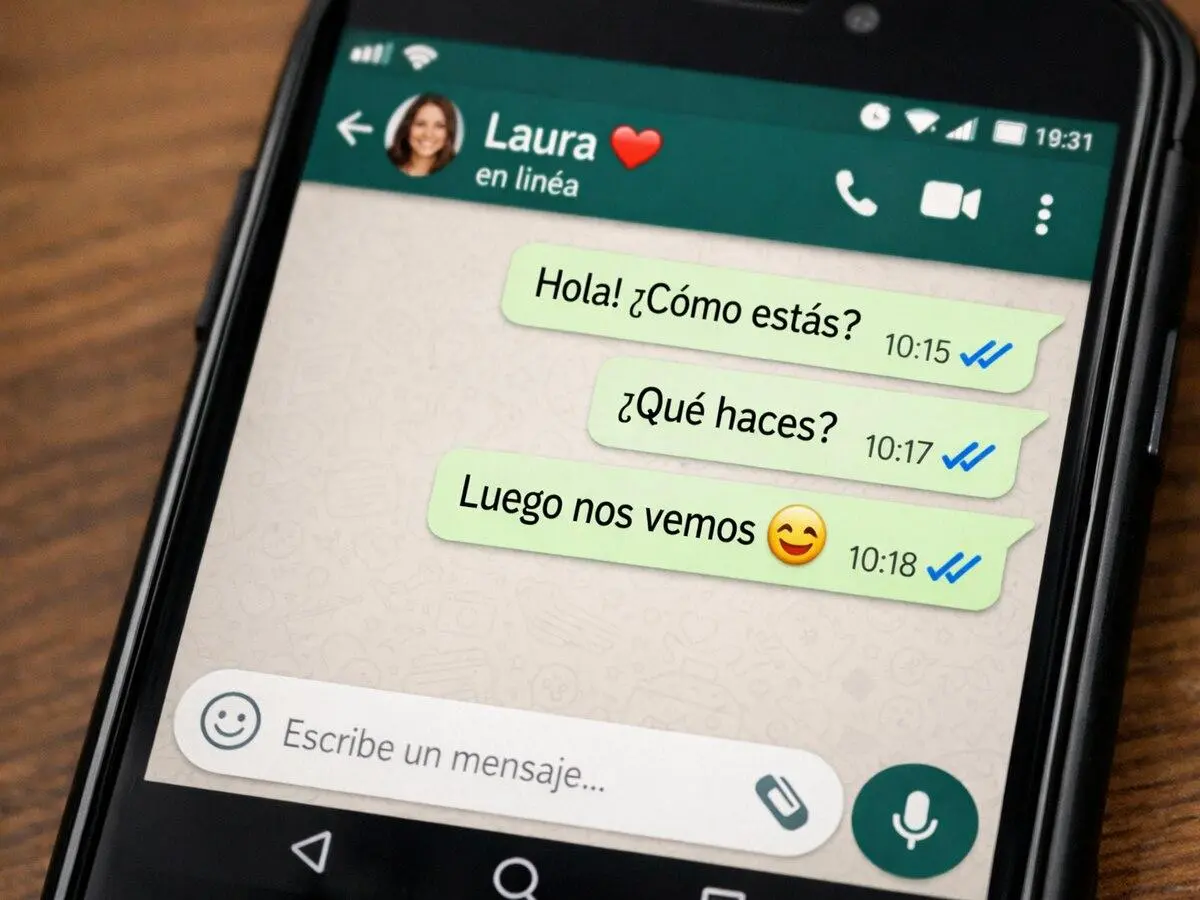
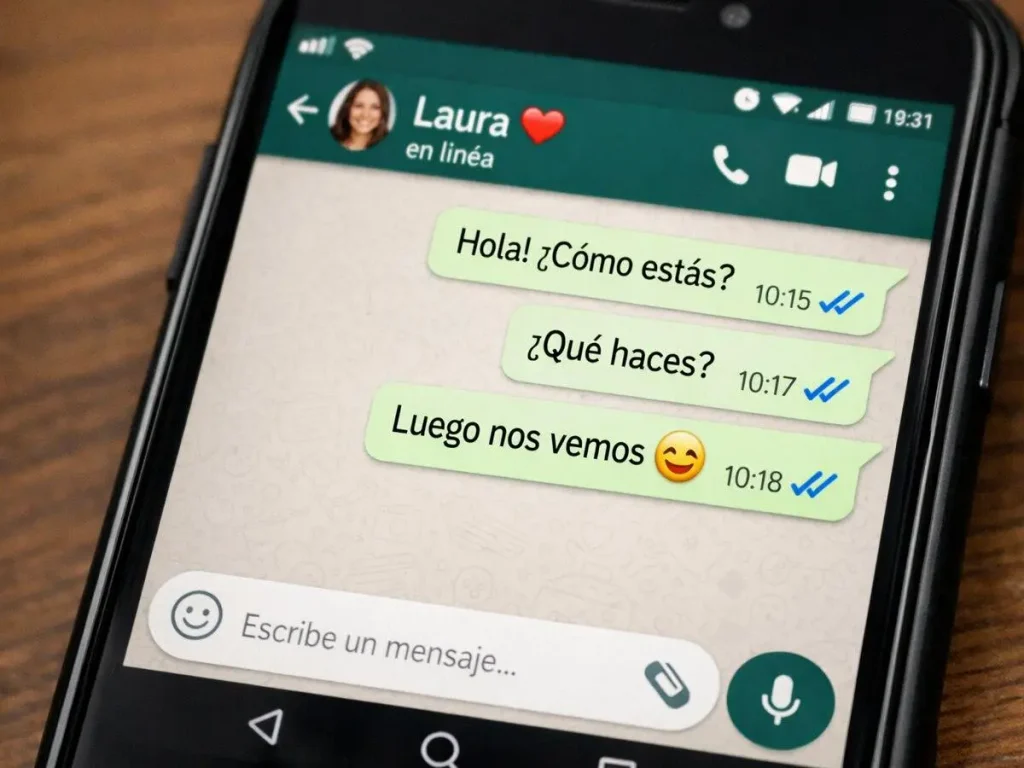
¿Has abierto una conversación y has visto la palabra «en línea» debajo del nombre de un contacto? Este pequeño indicador puede generar muchas dudas. Quizá quieras saber si esa persona está utilizando WhatsApp, por qué no responde a tus mensajes o cómo evitar que los demás vean cuándo estás conectado.
La línea en WhatsApp, conocida habitualmente como el estado «en línea», es una indicación de actividad dentro de la aplicación. Sin embargo, su significado es más limitado de lo que muchas personas imaginan: no confirma que alguien esté leyendo tu conversación ni revela con quién está hablando.
En esta guía de Awy Tutos te explicamos qué significa este estado, cómo diferenciarlo de la última conexión, por qué puede no aparecer y qué ajustes puedes utilizar para proteger tu privacidad. También veremos qué puedes comprobar de forma legítima y qué afirmaciones sobre esta función conviene tomar con precaución.
¿Qué significa la línea en WhatsApp?
Cuando aparece «en línea» debajo del nombre de una persona, significa que WhatsApp detecta que esa cuenta tiene la aplicación abierta y conexión a Internet, según la explicación habitual de la plataforma.
En otras palabras, el indicador informa de una actividad actual en WhatsApp, pero no explica exactamente qué está haciendo el usuario.
Por ejemplo, una persona puede aparecer en línea mientras:
- Consulta una conversación.
- Responde a un mensaje.
- Revisa sus grupos.
- Consulta las actualizaciones de estado.
- Utiliza WhatsApp desde un dispositivo vinculado.
Por eso, no conviene sacar conclusiones precipitadas al ver este indicador. Que alguien esté conectado no significa necesariamente que haya leído tu mensaje, que esté ignorándote o que se encuentre disponible para responder.
Además, la visibilidad del estado depende de los ajustes de privacidad de cada cuenta. Si una persona limita quién puede consultar esta información, es posible que no veas su estado en línea.
¿Cuál es la diferencia entre «en línea» y «última vez»?
Aunque suelen confundirse, estos dos indicadores proporcionan información diferente.
| Indicador | Qué significa |
|---|---|
| En línea | La cuenta aparece activa en WhatsApp en ese momento. |
| Última vez | Indica cuándo se utilizó WhatsApp por última vez, si esa información está disponible. |
| Escribiendo… | Indica que la persona está redactando un mensaje en esa conversación. |
| Doble marca azul | Normalmente indica que el mensaje se ha leído, cuando las confirmaciones de lectura están activadas y se aplican a ese chat. |
La diferencia principal es que el estado «en línea» se refiere a la actividad actual, mientras que la última conexión muestra información sobre una actividad anterior.
Ejemplo práctico: imagina que entras en un chat a las 18:30 y ves que el contacto aparece en línea. Eso no te permite saber cuándo empezó a utilizar la aplicación ni cuánto tiempo lleva conectado. Si, en cambio, ves «última vez hoy a las 18:15», esa información señala la última actividad registrada que WhatsApp permite mostrarte.
Ten en cuenta que la disponibilidad de estos indicadores depende de la configuración de privacidad y de las condiciones de uso de la aplicación.
¿Cómo ocultar la línea en WhatsApp?
Si prefieres utilizar WhatsApp sin mostrar tu estado en línea a otras personas, puedes revisar los controles de privacidad integrados. No necesitas instalar aplicaciones adicionales.
Pasos para Android
- Abre WhatsApp en tu teléfono.
- Pulsa el menú de los tres puntos situado en la parte superior.
- Entra en Ajustes.
- Selecciona Privacidad.
- Busca la opción Hora de últ. vez y En línea.
- Configura quién puede ver tu última conexión.
- En el apartado de quién puede ver cuándo estás en línea, selecciona Igual que la hora de últ. vez, si deseas aplicar la misma restricción al estado en línea.
Las opciones disponibles pueden variar según la versión de WhatsApp y la configuración elegida para la última conexión.
Pasos para iPhone
En iPhone, el procedimiento es similar, aunque cambia la ubicación del menú inicial:
- Abre WhatsApp.
- Entra en Configuración.
- Pulsa Privacidad.
- Selecciona Hora de últ. vez y En línea.
- Elige quién puede consultar tu última conexión.
- Ajusta la visibilidad del estado en línea según tus preferencias.
Si no encuentras exactamente estos nombres, comprueba que tienes instalada una versión actualizada de WhatsApp.
¿Qué opción debo elegir?
La configuración depende del nivel de privacidad que quieras mantener.
- Todos: permite que una audiencia más amplia vea la información correspondiente, dentro de las limitaciones que WhatsApp aplica.
- Mis contactos: restringe la visibilidad a los contactos guardados, según las condiciones del ajuste.
- Mis contactos, excepto…: permite excluir contactos concretos cuando esta opción está disponible.
- Nadie: limita la visibilidad de la última conexión y, al seleccionar la opción correspondiente, también la del estado en línea.
Recuerda que no todos estos valores aparecen necesariamente en cada apartado. La opción para mostrar el estado en línea puede depender de la configuración de la última conexión.
Puedes consultar la guía oficial de privacidad de WhatsApp para revisar las opciones disponibles.
¿Qué pasa cuando ocultas tu estado en línea?
Ocultar tu estado en línea puede ayudarte a tener más control sobre tu privacidad, pero conviene conocer sus limitaciones.
En primer lugar, debes configurar correctamente tanto la última conexión como el estado en línea. Cambiar únicamente un ajuste no siempre produce el resultado que esperas.
En segundo lugar, WhatsApp aplica una regla de reciprocidad: si no compartes tu última conexión y tu estado en línea con otras personas, también puedes perder la posibilidad de consultar esa información de otros usuarios.
Por último, ocultar el estado en línea no significa que te vuelvas invisible dentro de la aplicación. Otras señales, como las marcas de lectura o el indicador «escribiendo…», pueden seguir proporcionando información dependiendo de tus ajustes y de la conversación.
Si quieres mejorar tu privacidad, revisa también quién puede ver tu foto de perfil, tu información personal y tus estados.
¿Por qué no aparece la línea en WhatsApp de un contacto?
Hay varias razones por las que puedes abrir una conversación y no encontrar el indicador «en línea». No todas significan que la otra persona te haya bloqueado.
1. El contacto ha cambiado sus ajustes de privacidad
Es posible que haya limitado quién puede ver su estado en línea o su última conexión. En ese caso, la información puede dejar de aparecer para determinadas personas.
2. El contacto no está utilizando WhatsApp en ese momento
Si la persona no tiene la aplicación activa, puede que no aparezca como conectada. Su última conexión podría mostrarse si tiene habilitada esa información para ti.
3. Hay un problema de conexión
Los problemas de conectividad o las demoras en la actualización del estado pueden afectar a lo que ves en pantalla. No siempre es posible interpretar el indicador de forma instantánea.
4. La configuración de privacidad limita la información
Si has modificado tus propios ajustes de última conexión, también puedes dejar de ver ciertos datos de otros usuarios. Por eso, merece la pena revisar la configuración de ambas opciones.
5. Podría existir un bloqueo, pero no es la única explicación
El hecho de no ver el estado en línea no demuestra por sí solo que alguien te haya bloqueado. WhatsApp limita deliberadamente la información que permite consultar sobre otras cuentas, y existen varias razones para que un indicador no aparezca.
Consejo: no utilices una sola señal para intentar determinar qué está pasando con la cuenta de otra persona. La aplicación no ofrece una confirmación definitiva del motivo por el que no puedes ver su estado.
¿Se puede saber quién está conectado en WhatsApp?
WhatsApp permite consultar determinados indicadores de actividad de los contactos, siempre que su configuración de privacidad lo permita. Sin embargo, esto no equivale a disponer de un registro completo de todas las personas conectadas.
Si quieres comprobar si un contacto aparece en línea, abre la conversación correspondiente y observa la información que se muestra debajo de su nombre. Si el indicador no aparece, no significa necesariamente que esté desconectado: también podría tener restricciones de privacidad.
Por otro lado, WhatsApp no proporciona una función oficial para descubrir con quién está conversando una persona, leer sus mensajes privados o conocer todas sus actividades dentro de la aplicación.
Desconfía de las páginas y aplicaciones que prometen revelar esa información. Algunas pueden pedir permisos innecesarios, recopilar datos personales o intentar que compartas tus credenciales.
Para mantener tu cuenta protegida, utiliza la aplicación oficial y evita entregar códigos de verificación a terceros.
¿Son fiables las aplicaciones para rastrear la línea en WhatsApp?
En Internet puedes encontrar herramientas que prometen avisarte cuando un contacto se conecta o se desconecta. Algunas anuncian estadísticas detalladas y otras ofrecen notificaciones automáticas.
Sin embargo, debes distinguir entre las funciones oficiales de WhatsApp y los servicios de terceros. Que una aplicación prometa monitorizar el estado en línea no significa que disponga de acceso autorizado a todos los datos que anuncia.
Antes de instalar una herramienta de este tipo, considera los siguientes riesgos:
- Puede solicitar acceso a contactos, notificaciones u otros datos personales.
- Sus resultados pueden ser incompletos o inexactos.
- Puede incluir suscripciones de pago o compras inesperadas.
- Podría incumplir las condiciones de uso de la plataforma.
- Si solicita tu código de verificación, existe riesgo de que pierdas el control de tu cuenta.
No compartas contraseñas ni códigos de autenticación con servicios que prometan descubrir información privada de otros usuarios. Para gestionar tu propia visibilidad, los ajustes oficiales de WhatsApp son la opción más segura.
Cómo mejorar tu privacidad en WhatsApp
El estado en línea es solo una parte de la información que puedes controlar. Si quieres reducir la exposición de tu actividad, revisa estos ajustes adicionales.
Controla quién ve tus estados
Puedes decidir qué contactos tienen acceso a las actualizaciones que publicas en la sección Estados. Esto resulta útil si deseas compartir fotos o vídeos únicamente con personas determinadas.
Revisa las confirmaciones de lectura
Las confirmaciones de lectura permiten gestionar cuándo se muestran las marcas azules en los chats individuales. Desactivarlas tiene limitaciones: también afecta a tu capacidad para consultar las confirmaciones de otras personas, y existen excepciones, como determinados mensajes en grupos.
Protege tu cuenta
Activa la verificación en dos pasos y mantén actualizado WhatsApp. No compartas códigos de acceso y revisa periódicamente los dispositivos vinculados a tu cuenta.
Limita la información de tu perfil
En el apartado de privacidad puedes revisar quién ve tu foto de perfil y otros datos disponibles. Ajusta cada opción de acuerdo con tus preferencias.
Si utilizas WhatsApp a diario, dedicar unos minutos a revisar estos controles puede ayudarte a gestionar mejor tu información personal sin depender de herramientas externas.
Conclusión
La línea en WhatsApp es un indicador de actividad que ayuda a saber si una cuenta aparece conectada en ese momento. No revela con quién habla una persona ni confirma que haya leído un mensaje.
Si quieres ocultar tu propia actividad, entra en los ajustes de privacidad y configura las opciones de última conexión y estado en línea. Si no puedes ver el indicador de un contacto, recuerda que puede deberse a sus ajustes de privacidad, a su actividad o a otros factores.
En Awy Tutos recomendamos utilizar las funciones oficiales, mantener la aplicación actualizada y evitar servicios que prometan acceder a información privada. Así podrás aprovechar WhatsApp con más tranquilidad y un mejor control de tu privacidad.
Preguntas frecuentes sobre la línea en WhatsApp
1. ¿Qué significa la línea en WhatsApp?
Significa que la cuenta aparece activa en WhatsApp en ese momento. No confirma que la persona esté leyendo tu chat ni que haya visto tu mensaje.
2. ¿Cómo puedo ocultar la línea en WhatsApp?
Entra en Ajustes o Configuración, abre Privacidad y selecciona Hora de últ. vez y En línea. Después, configura quién puede ver tu actividad.
3. ¿Puedo ocultar mi estado en línea y seguir viendo el de los demás?
WhatsApp aplica restricciones de reciprocidad relacionadas con la última conexión y el estado en línea. Si dejas de compartir esa información, es posible que tampoco puedas consultar la de otros usuarios.
4. ¿Por qué alguien aparece en línea y no responde?
Puede estar utilizando otra conversación, revisando un grupo o haciendo otra cosa dentro de la aplicación. El indicador no permite saber por qué no responde.
5. ¿Qué diferencia hay entre en línea y última conexión?
«En línea» indica actividad actual, mientras que «última conexión» informa de cuándo se utilizó WhatsApp por última vez, siempre que esa información sea visible.
6. ¿Si no veo la línea en WhatsApp significa que me han bloqueado?
No. La ausencia del indicador puede deberse a los ajustes de privacidad, a que la persona no esté conectada o a otros factores. No es una prueba definitiva de bloqueo.
7. ¿Puedo saber con quién está hablando un contacto?
No mediante una función oficial de WhatsApp. El estado en línea no revela con quién conversa una persona ni permite consultar sus mensajes privados.
8. ¿Las aplicaciones para rastrear conexiones son seguras?
No se puede garantizar la seguridad de todas estas herramientas. Algunas pueden recopilar datos o solicitar permisos innecesarios. Revisa sus condiciones y evita compartir códigos de verificación.
9. ¿Ocultar la línea también oculta las marcas azules?
No. Son controles diferentes. Las confirmaciones de lectura se gestionan mediante su propio ajuste de privacidad y tienen excepciones.
10. ¿Puedo cambiar estos ajustes desde WhatsApp Web?
La disponibilidad de los controles puede variar según la versión y el dispositivo. Si no encuentras una opción en WhatsApp Web, comprueba los ajustes de privacidad desde la aplicación móvil.