
¿Tu celular muestra el aviso de almacenamiento lleno cuando intentas instalar una aplicación, descargar una foto o grabar un vídeo? Es un problema habitual, incluso en teléfonos que no parecen guardar demasiados archivos.
La causa no siempre son las fotografías. Las aplicaciones acumulan archivos temporales, los servicios de mensajería guardan vídeos y documentos, y las carpetas de descargas pueden conservar contenido que ya no necesitas. Además, algunas aplicaciones almacenan copias locales de archivos que también están guardados en otros lugares.
Si te preguntas cómo liberar espacio en mi celular sin perder fotos, conversaciones o documentos importantes, lo primero es identificar qué está ocupando el almacenamiento. Después, puedes eliminar lo innecesario con las herramientas del propio teléfono.
En esta guía de Awy Tutos encontrarás métodos para Android y recomendaciones aplicables a otros móviles, con especial atención a la seguridad de tus datos. No necesitas instalar un limpiador desconocido ni restablecer el teléfono de fábrica para empezar.
1. Comprueba qué está ocupando el espacio de tu celular
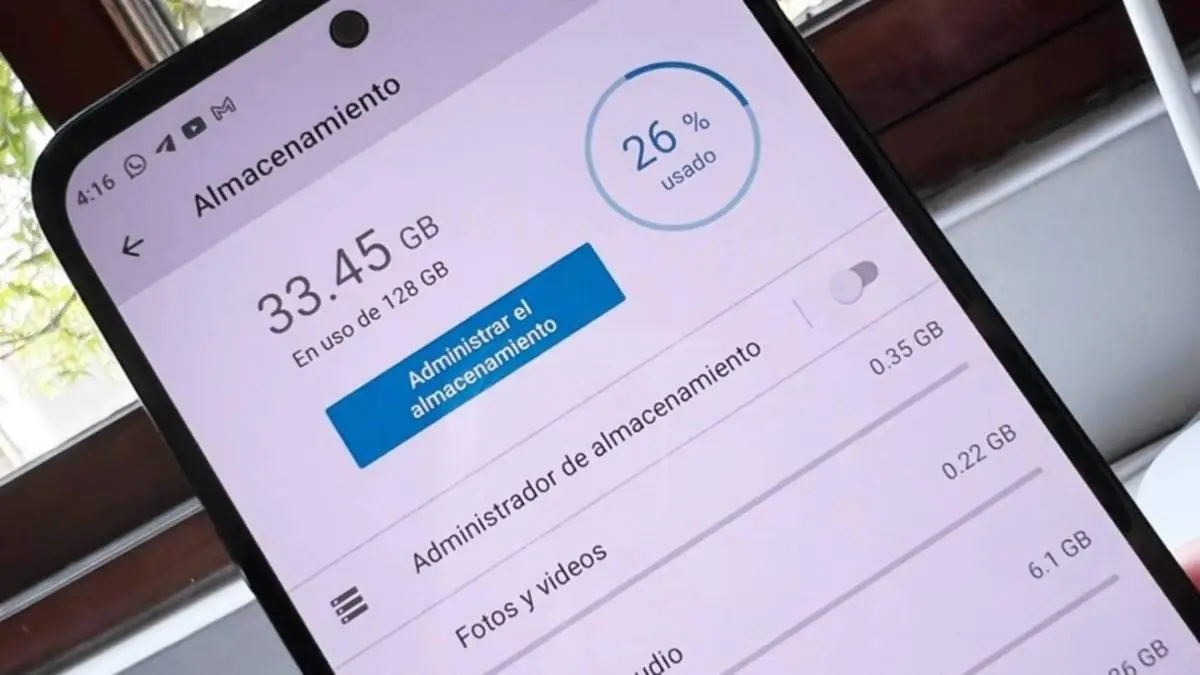
Antes de borrar archivos, revisa el almacenamiento. Este paso te permite encontrar la causa del problema y evitar que elimines contenido que realmente necesitas.
Cómo revisar el almacenamiento en Android
Los nombres de los menús pueden cambiar según la marca, pero normalmente debes seguir estos pasos:
- Abre Ajustes o Configuración.
- Busca la sección Almacenamiento.
- Espera a que el teléfono analice los archivos.
- Revisa cuánto espacio ocupan las aplicaciones, las imágenes, los vídeos, los documentos y el sistema.
- Entra en las categorías que consumen más espacio para encontrar los archivos que puedes retirar.
En algunos teléfonos Samsung, Xiaomi, Motorola y otros fabricantes, también encontrarás recomendaciones de limpieza en el apartado de mantenimiento del dispositivo o almacenamiento.
Por ejemplo, si los vídeos ocupan 18 GB y las aplicaciones solo 6 GB, desinstalar aplicaciones pequeñas probablemente no resolverá el problema principal. En cambio, revisar los vídeos descargados y las copias multimedia puede ayudarte a recuperar más espacio.
Importante: el almacenamiento y la memoria RAM son cosas diferentes. El almacenamiento guarda aplicaciones, fotos y archivos; la RAM permite ejecutar procesos. Liberar almacenamiento no garantiza que todas las ralentizaciones del teléfono desaparezcan.
2. Borra la caché de las aplicaciones
La caché contiene datos temporales que las aplicaciones guardan para cargar determinados elementos con mayor rapidez. Con el tiempo, algunos de estos archivos pueden ocupar una cantidad considerable de espacio.
Borrar la caché puede ser útil, especialmente cuando una aplicación acumula muchos datos temporales. Sin embargo, no esperes recuperar siempre varios gigabytes: el resultado depende del uso que hagas de cada aplicación.
Pasos para borrar la caché
- Abre Ajustes.
- Entra en Aplicaciones.
- Selecciona una aplicación que ocupe mucho espacio.
- Pulsa Almacenamiento o Almacenamiento y caché.
- Selecciona Borrar caché.
- Repite el procedimiento con otras aplicaciones cuando sea necesario.
Los nombres exactos varían según el dispositivo y la versión de Android.
Puedes empezar por aplicaciones que utilizas con frecuencia para ver vídeos, navegar por Internet o consultar redes sociales. Comprueba el espacio ocupado antes de limpiar para identificar cuáles acumulan más datos temporales.
¿Es seguro borrar la caché?
Generalmente, sí. Eliminar la caché no equivale a borrar todos los datos de una aplicación. Algunos elementos temporales tendrán que descargarse de nuevo, por lo que la aplicación podría tardar un poco más en cargarse la siguiente vez.
No confundas esta opción con Borrar datos o Borrar almacenamiento. Estas acciones pueden eliminar configuraciones, sesiones iniciadas, archivos locales y otra información importante.
Si no sabes qué hace cada opción, utiliza primero la limpieza de caché y evita borrar los datos de aplicaciones que contienen información personal.
3. Elimina archivos descargados que ya no necesitas
Los documentos PDF, instaladores, vídeos, imágenes y otros archivos descargados pueden permanecer en el teléfono mucho después de haberlos utilizado.
Por eso, revisar la carpeta de descargas es una de las formas más sencillas de recuperar espacio.
Cómo limpiar la carpeta Descargas
- Abre la aplicación Archivos o el administrador de archivos del teléfono.
- Entra en la carpeta Descargas o Downloads.
- Ordena los archivos por tamaño, si la aplicación permite hacerlo.
- Revisa los vídeos grandes, documentos antiguos e instaladores que ya no necesites.
- Selecciona únicamente los archivos que puedas eliminar con seguridad.
- Vacía la papelera del administrador de archivos si quieres recuperar el espacio de forma definitiva.
No borres documentos solo porque no recuerdes haberlos descargado. Algunos pueden contener facturas, certificados, documentos de trabajo o archivos que no tienes guardados en otro lugar.
Si utilizas una tarjeta microSD, también puedes comprobar si tu dispositivo permite mover determinados archivos a ella. Esta posibilidad depende del modelo, del tipo de archivo y de la configuración del teléfono.
4. Recupera espacio en WhatsApp sin borrar conversaciones importantes
WhatsApp puede acumular fotografías, vídeos, notas de voz, documentos y otros archivos multimedia recibidos en chats individuales y grupos.
No siempre es necesario eliminar una conversación completa para reducir su tamaño. La aplicación ofrece herramientas para revisar el almacenamiento y seleccionar los elementos que deseas retirar.
Pasos para liberar espacio en WhatsApp
- Abre WhatsApp.
- Entra en Ajustes o Configuración.
- Selecciona Almacenamiento y datos.
- Pulsa Administrar almacenamiento.
- Revisa los archivos grandes y los chats que ocupan más espacio.
- Selecciona los vídeos, fotografías o documentos que ya no necesitas.
- Confirma la eliminación después de revisar los elementos seleccionados.
La ubicación y los nombres pueden variar ligeramente según la versión de WhatsApp.
Antes de eliminar contenido, comprueba si necesitas conservarlo. Un vídeo importante puede estar disponible únicamente en esa conversación. Si quieres guardarlo, descárgalo o transfiérelo a una ubicación segura antes de borrarlo del teléfono.
También puedes revisar la descarga automática de archivos multimedia para evitar que se guarden innecesariamente nuevas fotografías y vídeos.
5. Libera espacio de fotos y vídeos sin perder recuerdos
Las fotografías y, sobre todo, los vídeos de alta resolución pueden consumir gran parte del almacenamiento interno. Sin embargo, no tienes que borrar todos tus recuerdos para solucionar el problema.
Una alternativa consiste en trasladar los archivos a un ordenador, a una unidad externa compatible o a un servicio de almacenamiento en la nube.
Utiliza Google Fotos con precaución
Si usas Google Fotos, comprueba primero que la copia de seguridad esté completada.
Después, puedes utilizar la función Liberar espacio en este dispositivo, cuando esté disponible, para eliminar del teléfono las copias locales de fotos y vídeos que ya tengan una copia de seguridad.
Ten en cuenta estas precauciones:
- Comprueba que las fotos y los vídeos se hayan guardado correctamente en la cuenta.
- Verifica que estás utilizando la cuenta de Google adecuada.
- Asegúrate de que puedes acceder a los archivos desde la nube.
- No confundas eliminar la copia local con eliminar una fotografía de tu biblioteca.
- Recuerda que necesitas conexión a Internet para acceder a los archivos que no estén descargados en el dispositivo.
La copia de seguridad no sustituye una revisión cuidadosa. Si una fotografía no se ha sincronizado, eliminarla del teléfono puede provocar que la pierdas.
Si tus fotos son importantes, mantén una segunda copia independiente de los archivos que no quieras perder.
6. Desinstala aplicaciones que ya no utilizas
A veces, una aplicación ocupa varios cientos de megabytes o incluso más de un gigabyte entre el programa y sus datos. Revisar las aplicaciones instaladas puede ayudarte a identificar cuáles merece la pena conservar.
Abre Ajustes, entra en Aplicaciones y revisa el espacio ocupado por cada una. Después, desinstala las que ya no utilizas y que puedas volver a instalar cuando las necesites.
Antes de eliminar una aplicación, comprueba si contiene archivos locales, proyectos, notas o información que no esté sincronizada con una cuenta.
¿Qué pasa si quiero conservar la aplicación?
Algunos dispositivos Android permiten archivar automáticamente las aplicaciones que utilizas poco. Esta función puede retirar parte de la aplicación sin eliminar necesariamente sus datos personales, y deja su icono disponible para volver a descargarla cuando la necesites.
La disponibilidad depende del dispositivo, la versión de Android y las funciones compatibles con Google Play.
Esta opción puede ser útil si quieres liberar almacenamiento sin perder la configuración de determinadas aplicaciones.
7. Utiliza Files de Google para encontrar archivos innecesarios
Files de Google es una herramienta oficial que puede ayudarte a localizar descargas antiguas, archivos grandes, duplicados y otros elementos que quizá ya no necesites.
Puedes consultar la aplicación en Google Play.
Una vez instalada, abre la aplicación y revisa las recomendaciones de limpieza. Lee cada sugerencia antes de confirmar la eliminación, porque la herramienta no puede saber qué archivos son importantes para ti.
Files de Google puede ser especialmente útil si no encuentras fácilmente las carpetas que ocupan más espacio. Aun así, no necesitas instalarla si tu móvil ya incluye un administrador de archivos con las funciones que buscas.
Evita las aplicaciones que prometen acelerar mágicamente el teléfono, eliminar todos los archivos basura con un toque o liberar una cantidad garantizada de gigabytes. Ninguna herramienta puede determinar automáticamente que todos los archivos prescindibles son seguros de borrar.
8. Vacía las papeleras cuando sea necesario
Algunas aplicaciones guardan los archivos eliminados en una papelera durante un periodo determinado antes de borrarlos definitivamente.
Esto puede ocurrir con aplicaciones de fotografías, administradores de archivos y otros servicios. Por ese motivo, eliminar un archivo no siempre significa que el espacio se recupere de inmediato.
Revisa la papelera de la aplicación en la que eliminaste los archivos. Si estás seguro de que no necesitas recuperarlos, puedes vaciarla para liberar el espacio correspondiente.
Ten cuidado: vaciar una papelera puede hacer que la recuperación de esos archivos deje de estar disponible. Comprueba su contenido antes de confirmar la acción.
9. ¿Qué hacer si el celular está lleno pero parece que no tienes nada?
Este problema puede aparecer cuando los archivos están repartidos entre aplicaciones, descargas, datos temporales y contenido almacenado localmente.
Si no encuentras una carpeta que explique el uso del espacio, sigue este orden:
- Comprueba el almacenamiento desde los ajustes del teléfono.
- Revisa las aplicaciones que ocupan más espacio.
- Examina el almacenamiento de WhatsApp y otras aplicaciones de mensajería.
- Comprueba las carpetas Descargas, Vídeos y Documentos.
- Revisa si existen archivos multimedia descargados para ver sin conexión.
- Comprueba las papeleras de las aplicaciones que utilizas.
- Reinicia el teléfono después de realizar la limpieza y vuelve a revisar el almacenamiento.
Si el sistema ocupa una parte considerable del espacio, no intentes eliminar manualmente archivos desconocidos de las carpetas del sistema. Algunos son necesarios para que Android funcione correctamente.
Si el almacenamiento continúa lleno, consulta la documentación oficial del fabricante de tu teléfono. Las opciones de limpieza y los nombres de los menús pueden variar.
10. Cómo evitar que el almacenamiento vuelva a llenarse
Liberar espacio es útil, pero mantener algunos hábitos sencillos puede evitar que tengas que repetir la limpieza constantemente.
- Revisa las descargas una vez al mes. Elimina solo los archivos que ya no necesites.
- Controla las descargas automáticas de WhatsApp. Configura qué tipos de archivos se descargan y cuándo.
- Guarda las fotos importantes en una segunda ubicación. No dependas de una única copia.
- Desinstala las aplicaciones que no utilizas. Si tu dispositivo permite archivarlas, considera esa alternativa.
- Comprueba el almacenamiento periódicamente. Así podrás detectar qué aplicación está creciendo más rápido.
- Evita descargar archivos duplicados. Comprueba si ya tienes un documento o una fotografía antes de guardarlo otra vez.
- No instales limpiadores desconocidos. Utiliza las herramientas del sistema o aplicaciones de desarrolladores fiables.
Estas medidas no garantizan que nunca vuelvas a recibir un aviso de almacenamiento lleno, pero facilitan el control de los archivos y reducen la necesidad de borrar contenido importante a última hora.
Conclusión: libera espacio sin arriesgar tus archivos
Si buscas cómo liberar espacio en mi celular, empieza por identificar qué está ocupando el almacenamiento y actúa sobre las categorías que realmente consumen más espacio. Borrar la caché, revisar las descargas, administrar los archivos multimedia de WhatsApp y retirar aplicaciones innecesarias son buenos puntos de partida.
Por otro lado, si quieres conservar tus fotografías, documentos y conversaciones, no borres datos de aplicaciones ni archivos desconocidos sin comprobar antes qué contienen. Las copias de seguridad y las transferencias a otra ubicación deben realizarse con cuidado.
En Awy Tutos apostamos por soluciones prácticas que puedes aplicar desde las opciones oficiales de tu teléfono. Con una revisión periódica y algunos ajustes sencillos, tendrás más control sobre el almacenamiento y podrás decidir qué conservar y qué eliminar.
Preguntas frecuentes sobre cómo liberar espacio en mi celular
1. ¿Cómo liberar espacio en mi celular sin borrar fotos?
Empieza por borrar la caché de las aplicaciones, revisar la carpeta Descargas, administrar los archivos multimedia de WhatsApp y desinstalar aplicaciones que no utilices. También puedes trasladar tus fotos a un ordenador o a un servicio de almacenamiento en la nube después de verificar que la copia se ha completado.
2. ¿Por qué mi celular está lleno si no tengo muchas aplicaciones?
Las fotografías, los vídeos, las descargas, los archivos multimedia de las aplicaciones y los datos temporales pueden ocupar mucho espacio. Comprueba el apartado Almacenamiento para identificar qué categoría consume más.
3. ¿Es seguro borrar la caché del celular?
Generalmente sí, porque elimina archivos temporales. No obstante, borrar la caché puede hacer que algunas aplicaciones tarden más en cargar ciertos elementos la próxima vez. No confundas esta opción con borrar datos o almacenamiento.
4. ¿Cómo liberar espacio en Android rápidamente?
Revisa el almacenamiento, elimina descargas innecesarias, utiliza las recomendaciones de limpieza del dispositivo y comprueba qué archivos multimedia ocupan más espacio. El resultado depende del contenido que tengas guardado.
5. ¿Cómo liberar espacio en WhatsApp sin borrar chats?
Entra en Ajustes, selecciona Almacenamiento y datos y abre Administrar almacenamiento. Desde allí puedes revisar y eliminar archivos multimedia concretos sin necesidad de borrar toda la conversación.
6. ¿Files de Google es una aplicación segura?
Es una aplicación publicada por Google y disponible en Google Play. Aun así, revisa las sugerencias de limpieza antes de confirmar cualquier eliminación, porque algunos archivos pueden ser importantes para ti.
7. ¿Borrar archivos de la papelera libera espacio?
Puede hacerlo si esos archivos siguen ocupando almacenamiento local. Antes de vaciar la papelera, asegúrate de que no necesitas recuperar ninguno de sus elementos.
8. ¿Cómo liberar espacio en mi celular sin instalar aplicaciones?
Puedes hacerlo desde Ajustes, el administrador de archivos, las opciones de almacenamiento de WhatsApp y las herramientas de fotos que ya tengas instaladas. Las aplicaciones adicionales no son imprescindibles.
9. ¿Liberar almacenamiento hará que mi celular sea más rápido?
Puede ayudar si el dispositivo tiene muy poco almacenamiento disponible o si una aplicación presenta problemas relacionados con sus datos. Sin embargo, no soluciona necesariamente otros problemas de rendimiento, como la falta de RAM, una batería deteriorada o un procesador limitado.
10. ¿Qué debo hacer si el almacenamiento sigue lleno después de limpiarlo?
Revisa de nuevo las categorías de almacenamiento, reinicia el teléfono y comprueba las aplicaciones que acumulan más datos. Si el sistema sigue ocupando demasiado espacio, consulta las instrucciones del fabricante antes de eliminar archivos del sistema o restablecer el dispositivo.