
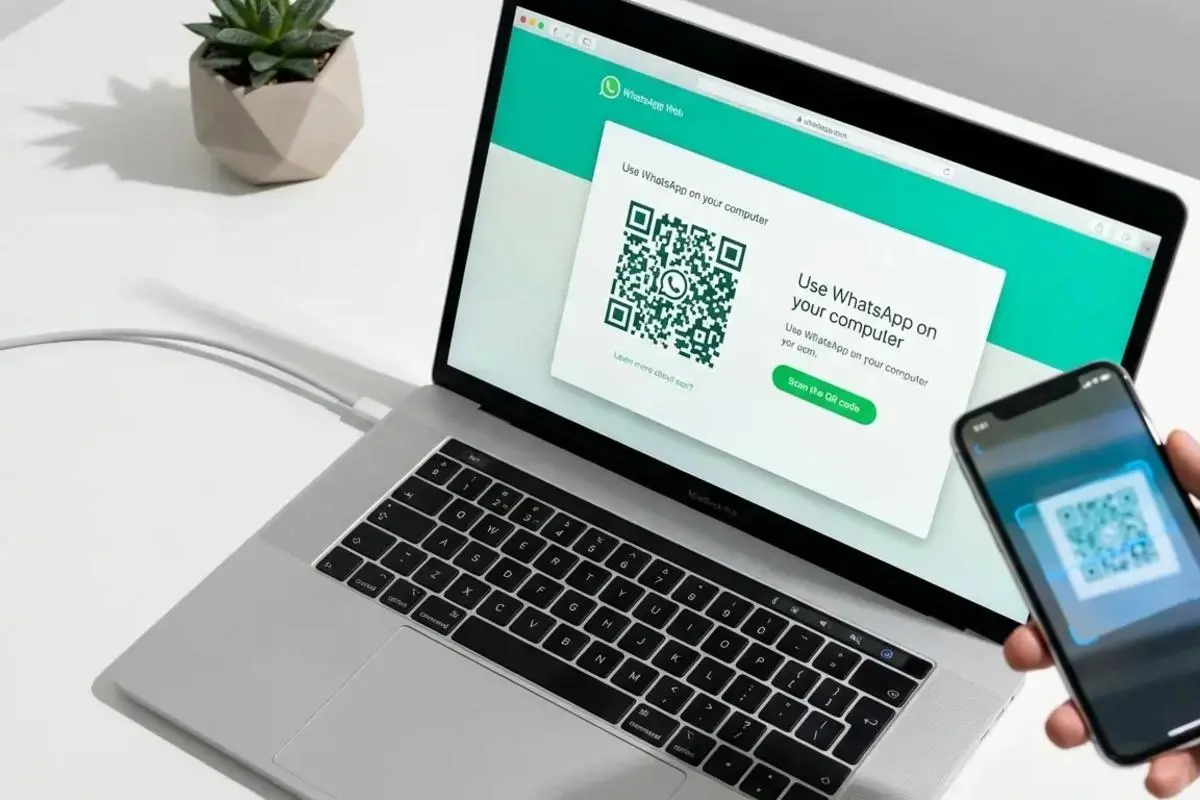
¿Abres WhatsApp Web en Google Chrome y el código QR no aparece? Quizá solo ves una pantalla blanca, un círculo que no termina de cargar o una página que parece quedarse bloqueada. Este problema puede impedirte acceder a tus conversaciones desde el ordenador, incluso cuando tu conexión a Internet funciona correctamente.
La buena noticia es que no necesitas desinstalar WhatsApp ni borrar tus conversaciones para empezar a solucionar el fallo. En muchos casos, basta con comprobar la conexión, descartar una extensión problemática o limpiar los datos del sitio web.
En esta guía de Awy Tutos aprenderás cómo solucionar el problema de WhatsApp Web no carga el código QR en Chrome, desde las comprobaciones más sencillas hasta las opciones que conviene probar si nada parece funcionar.
¿Por qué WhatsApp Web no carga el código QR en Chrome?
Antes de cambiar configuraciones, intenta identificar qué está ocurriendo. No todos los errores de carga tienen la misma causa.
Estas son algunas posibilidades:
- Problemas de conexión: el ordenador no tiene acceso estable a Internet o la red bloquea parte del tráfico necesario.
- Caché o cookies dañadas: los datos guardados por el navegador pueden interferir con la carga del sitio.
- Extensiones incompatibles: algunos bloqueadores de contenido o herramientas de privacidad pueden impedir que determinados elementos funcionen correctamente.
- Una sesión anterior con problemas: la sesión vinculada puede necesitar una nueva autenticación.
- Chrome desactualizado o con errores: una versión antigua o una configuración particular del navegador puede provocar incompatibilidades.
- Una incidencia temporal: el propio servicio puede experimentar problemas que no dependen de tu ordenador.
Por eso, lo más recomendable es realizar las comprobaciones en orden. Así podrás identificar la causa sin cambiar varias configuraciones a la vez.
1. Comprueba que estás entrando en la página oficial
Lo primero es asegurarte de que utilizas la dirección correcta.
Abre una pestaña nueva de Chrome y escribe directamente:
Es importante evitar páginas de terceros que imiten la apariencia de WhatsApp Web. No necesitas descargar un programa desconocido ni introducir tu contraseña en una página alternativa para mostrar el código QR.
Después, espera unos segundos para comprobar si aparece la pantalla de inicio de sesión.
Si sigue sin cargar, continúa con el siguiente paso.
2. Comprueba tu conexión a Internet
Aunque otras aplicaciones parezcan funcionar, una conexión inestable puede impedir que WhatsApp Web cargue correctamente.
Haz estas comprobaciones:
- Abre dos o tres páginas web diferentes en Chrome.
- Comprueba si cargan con normalidad.
- Si puedes, prueba WhatsApp Web desde otra red Wi-Fi o mediante un punto de acceso móvil.
- Si utilizas una VPN o un proxy, comprueba si el problema desaparece al desactivarlo temporalmente, siempre que sea seguro y esté permitido en tu red.
Si WhatsApp Web funciona al cambiar de red, el problema podría estar relacionado con el router, la configuración de la conexión o las restricciones de la red original.
En cambio, si ninguna página carga correctamente, primero debes solucionar el problema general de Internet.
3. Recarga WhatsApp Web
En ocasiones, la página simplemente no ha terminado de cargar correctamente.
Prueba lo siguiente:
- Abre WhatsApp Web en Chrome.
- Pulsa el botón de recargar del navegador.
- Espera a que la página termine de cargar.
- Comprueba si aparece el código QR.
Si una recarga normal no funciona, puedes probar una recarga forzada con Ctrl + Shift + R en Windows o Linux. En Mac, la combinación puede variar según la configuración del navegador.
La recarga forzada solicita de nuevo los recursos de la página, aunque no elimina necesariamente todos los datos almacenados del sitio.
Si el QR sigue sin aparecer, no repitas este paso indefinidamente: pasa a comprobar Chrome.
4. Prueba WhatsApp Web en una ventana de incógnito
Este es uno de los pasos más útiles para averiguar si el problema está relacionado con las extensiones o los datos del navegador.
Sigue estas instrucciones:
- Abre Google Chrome.
- Pulsa el menú de los tres puntos.
- Selecciona Nueva ventana de incógnito.
- Escribe https://web.whatsapp.com/.
- Espera a que aparezca el código QR.
Si el código QR aparece en incógnito, pero no en tu ventana habitual, es una pista de que el problema podría estar relacionado con una extensión, una cookie o algún dato guardado.
Sin embargo, el modo incógnito no desactiva necesariamente todas las extensiones: aquellas que tengan permiso para funcionar en incógnito pueden seguir activas.
Por eso, si el problema desaparece en esta ventana, continúa con la comprobación de extensiones.
5. Desactiva temporalmente las extensiones problemáticas
Los bloqueadores de anuncios, algunas herramientas de privacidad y determinadas extensiones de seguridad pueden interferir con el funcionamiento de una página web.
Para comprobar si una extensión está causando el fallo:
- Abre el menú de Chrome.
- Entra en Extensiones y después en Gestionar extensiones.
- Desactiva temporalmente las extensiones que puedan afectar al contenido o a las conexiones del sitio.
- Vuelve a cargar WhatsApp Web.
- Si ahora aparece el QR, activa las extensiones una por una para identificar cuál provoca el problema.
No es necesario eliminar todas tus extensiones. El objetivo es localizar la que causa el conflicto.
Si ninguna extensión parece responsable, vuelve a activar las que habías deshabilitado y continúa con el siguiente método.
6. Borra la caché y las cookies de WhatsApp Web
Los datos almacenados por el navegador pueden provocar errores de carga. Borrar los datos del sitio es una opción útil cuando la página sigue sin mostrar el código QR.
Siempre que sea posible, empieza por los datos específicos de WhatsApp Web en lugar de borrar toda la información de navegación.
Puedes hacerlo desde la configuración del sitio en Chrome:
- Abre
web.whatsapp.com. - Accede a la información del sitio mediante el icono situado junto a la dirección web.
- Busca las opciones de cookies y datos almacenados del sitio.
- Elimina los datos correspondientes a WhatsApp Web si Chrome ofrece esa opción.
- Cierra la pestaña y abre nuevamente la página oficial.
Los nombres exactos de los menús pueden variar según la versión de Chrome.
Importante: eliminar los datos del sitio puede cerrar tu sesión y obligarte a vincular nuevamente el ordenador. No equivale a borrar las conversaciones almacenadas en tu teléfono, pero es recomendable comprobar que puedes acceder a tu cuenta antes de realizar cambios adicionales.
Si prefieres utilizar las opciones generales de Chrome, ten presente que borrar todas las cookies puede cerrar también otras sesiones abiertas en el navegador.
7. Actualiza Google Chrome
Una versión antigua del navegador puede presentar errores de compatibilidad con algunas páginas.
Para comprobar si tienes actualizaciones disponibles:
- Abre el menú de Chrome.
- Entra en Ayuda.
- Selecciona Información de Google Chrome.
- Espera a que el navegador compruebe si hay una actualización.
- Si aparece una actualización disponible, instálala y reinicia Chrome cuando se te solicite.
Después, vuelve a abrir WhatsApp Web.
Si ya utilizas una versión actualizada, no necesitas reinstalar el navegador sin una razón concreta. Continúa con las siguientes comprobaciones.
8. Cierra la sesión anterior y vuelve a vincular el dispositivo
Este método resulta especialmente útil cuando el código QR aparece, pero la sesión no termina de establecerse, o cuando WhatsApp Web vuelve repetidamente a la pantalla de inicio.
Si todavía puedes acceder a WhatsApp desde tu teléfono:
- Abre WhatsApp en el móvil.
- Entra en Dispositivos vinculados.
- Busca la sesión del navegador que está dando problemas.
- Si es necesario, selecciona esa sesión y pulsa Cerrar sesión.
- En el ordenador, abre nuevamente https://web.whatsapp.com/.
- Cuando aparezca un nuevo código QR, abre la opción para vincular un dispositivo en el teléfono.
- Escanea el código QR y completa la verificación que te solicite la aplicación.
Los nombres de algunos botones pueden variar ligeramente entre Android y iPhone.
Hazlo únicamente después de comprobar los pasos anteriores. Cerrar una sesión no siempre es necesario para solucionar un problema de carga y te obligará a realizar nuevamente el proceso de vinculación.
9. Comprueba si el problema ocurre también en otro navegador
Si el QR no aparece en Chrome, prueba a abrir la página oficial con otro navegador actualizado, como Microsoft Edge o Firefox.
Interpreta el resultado de esta manera:
- Funciona en otro navegador: es posible que el problema esté en Chrome, sus extensiones o los datos almacenados.
- No funciona en ningún navegador: conviene comprobar la conexión, la configuración de la red y la disponibilidad del servicio.
- Funciona con otra red: la conexión original podría estar bloqueando o interrumpiendo el acceso.
- El QR aparece, pero el teléfono no lo reconoce: comprueba que el código está completo, que no ha caducado y que la cámara puede enfocarlo correctamente.
Esta prueba no garantiza identificar la causa exacta, pero permite reducir las posibilidades antes de modificar configuraciones más avanzadas.
10. Reinicia el ordenador y comprueba de nuevo
Si has probado los métodos anteriores y el problema continúa, reiniciar el ordenador puede ayudar a resolver fallos temporales del navegador o de la conexión.
Guarda tu trabajo, cierra las aplicaciones que estés utilizando y reinicia el equipo.
Cuando vuelva a encenderse:
- Abre Chrome.
- Accede directamente a WhatsApp Web.
- Comprueba si aparece el código QR.
- Si no aparece, realiza una última comprobación desde otra red o navegador.
Si el problema persiste en diferentes dispositivos y conexiones, podría tratarse de una incidencia del servicio. En ese caso, espera un tiempo y vuelve a intentarlo antes de realizar cambios adicionales.
Qué hacer según el error que aparece
Esta tabla te ayudará a elegir el siguiente paso sin repetir todas las soluciones.
| Problema | Qué debes probar primero |
|---|---|
| Pantalla completamente blanca | Recargar la página y probar en incógnito |
| QR que nunca aparece | Comprobar la conexión y las extensiones |
| QR que aparece, pero no se escanea | Generar un nuevo QR y revisar la cámara |
| Funciona en incógnito, pero no normalmente | Revisar extensiones y datos del sitio |
| Funciona en otro navegador | Revisar la configuración de Chrome |
| No funciona en ninguna red ni navegador | Comprobar si existe una incidencia del servicio |
Cómo evitar que WhatsApp Web vuelva a fallar
No existe una configuración que garantice que el problema nunca volverá a aparecer. Sin embargo, algunos hábitos ayudan a evitar fallos comunes:
- Mantén Chrome actualizado.
- Utiliza la página oficial de WhatsApp Web.
- Instala únicamente extensiones que necesites y en las que confíes.
- Evita cambiar varias configuraciones del navegador sin comprobar primero la causa.
- Revisa periódicamente los dispositivos vinculados a tu cuenta.
- Si utilizas una red de trabajo o de estudios, consulta con el administrador si existen restricciones de acceso.
Si utilizas WhatsApp Web con frecuencia, también puede resultarte útil guardar la dirección oficial en tus marcadores para evitar acceder accidentalmente a páginas falsas.
Preguntas frecuentes
¿Por qué WhatsApp Web se queda en blanco en Chrome?
Puede deberse a un problema de conexión, una extensión incompatible, datos almacenados que interfieren con la página o una incidencia temporal. Prueba primero una recarga y una ventana de incógnito.
¿Por qué no aparece el código QR de WhatsApp Web?
El navegador puede no estar cargando correctamente los recursos de la página. Comprueba la conexión, desactiva temporalmente las extensiones sospechosas y borra los datos del sitio si es necesario.
¿Puedo usar WhatsApp Web sin borrar las cookies?
Sí. Antes de borrar las cookies, prueba a recargar la página, abrir una ventana de incógnito y comprobar las extensiones. Si necesitas borrar datos, intenta limitar la acción a WhatsApp Web.
¿Qué hago si WhatsApp Web funciona en incógnito, pero no en Chrome normal?
Revisa las extensiones activas y los datos guardados del sitio. El modo incógnito puede comportarse de manera diferente porque normalmente utiliza una sesión separada y restringe determinadas extensiones.
¿Es seguro escanear un código QR de WhatsApp Web?
Sí, cuando estás vinculando tu propia cuenta desde la página oficial y entiendes qué dispositivo estás autorizando. No escanees códigos desconocidos ni vincules dispositivos que no reconoces.
¿Necesito tener el móvil conectado a la misma red Wi-Fi?
No necesariamente. El ordenador y el teléfono pueden utilizar conexiones distintas. Lo importante es que las conexiones funcionen correctamente y que la cuenta pueda completar la vinculación.
¿Por qué el código QR aparece, pero no puedo iniciar sesión?
Puede deberse a un código que ha caducado, problemas con la cámara o una sesión que necesita volver a vincularse. Actualiza la página para obtener un nuevo código y vuelve a intentarlo.
¿Debo reinstalar Chrome si WhatsApp Web no funciona?
No como primera medida. Comprueba antes la conexión, las extensiones, los datos del sitio y las actualizaciones. Reinstalar el navegador suele ser una medida innecesaria para empezar a diagnosticar el problema.
Conclusión
Si WhatsApp Web no carga el código QR en Chrome, empieza por comprobar tu conexión y abrir la página oficial. Después, prueba una recarga, una ventana de incógnito y la revisión de extensiones. Si el problema continúa, limpia los datos específicos del sitio, actualiza Chrome y vuelve a vincular el dispositivo solo cuando sea necesario.
La clave está en identificar qué parte falla antes de cambiar configuraciones al azar. Con este orden de comprobaciones, podrás descartar las causas más habituales sin recurrir a programas desconocidos ni poner en riesgo innecesario tu sesión.